
Selenium ウェブドライバーでスクリーンショットを撮る方法
回答
Selenium WebDriverでスクリーンショットを撮るには、save_screenshot()やgetScreenshotAs()などの組み込みメソッドを使用して、ブラウザの現在の表示をキャプチャします。特定の要素のスクリーンショットを撮るか、スクロールや外部ツールを活用してフルページキャプチャを実装することも可能です。
詳細な説明
Selenium WebDriverは、ブラウザ自動化中にスクリーンショットをキャプチャするネイティブな機能を提供しています。これは、テスト、デバッグ、データ収集ワークフローで視覚的な検証が必要な際に一般的に使用されます。最も単純な方法は、driver.save_screenshot("file.png")などのメソッドを使用して、ページの表示領域を保存することです。
より細かいコントロールが必要な場合は、セレクタで要素を検索し、screenshot()メソッドを呼び出すことで、特定の要素のスクリーンショットを取得できます。これはUIコンポーネントの検証や、対象領域からの視覚データの抽出に役立ちます。
ただし、Seleniumには制限があります。デフォルトでは、現在のビューポートに表示されているもののみキャプチャされるため、フルページスクリーンショットを取得するにはスクロールとスタッチング、またはサードパーティライブラリの使用が必要です。
現代のウェブスクレイピング環境では、スクリーンショットはヘッドレスブラウザ、CI/CDテスト、またはAI駆動のデータ抽出を含むより大きな自動化パイプラインの一部となることが一般的です。保護されたウェブサイトの場合、スクリーンショットのキャプチャはCAPTCHAやセキュリティチャレンジによって中断される可能性があり、追加の対応戦略が必要です。
解決策/方法
- 現在のビューポートをキャプチャする:
driver.save_screenshot()やgetScreenshotAs()などの組み込みメソッドを使用して、ブラウザの現在表示中のコンテンツを保存します。これはデバッグや自動化フローのモニタリングにおいて最も単純で広くサポートされている方法です。 - 特定の要素やフルページをキャプチャする:対象領域のスクリーンショットには
element.screenshot()を使用し、スクロール/スタッチング技術(または外部ライブラリ)を統合して、ビューポートの制限を超えたフルページスクリーンショットを生成します。 - CAPTCHAやセキュリティ管理の中断に対処する:スクリーンショットがボット検出システム(例:CAPTCHAチャレンジ)によって失敗した場合、CapSolverなどの自動解決サービスを統合することで、保護されたページでも信頼性の高いスクリーンショットのキャプチャを維持できます。
最適な実践法/ヒント
- 自動化パイプラインでの追跡性を向上させるために、説明的なファイル名とタイムスタンプを使用してください。
- サーバー環境でのスケーラブルなスクリーンショット自動化のために、ブラウザをヘッドレスモードで実行してください。
- システムのデバッグを網羅的にするため、スクリーンショットとロギング、HTMLスナップショットを組み合わせてください。
- ダイナミックなコンテンツやセキュリティ保護に対処する際には、リトライロジックを実装してください。
👉 関連:
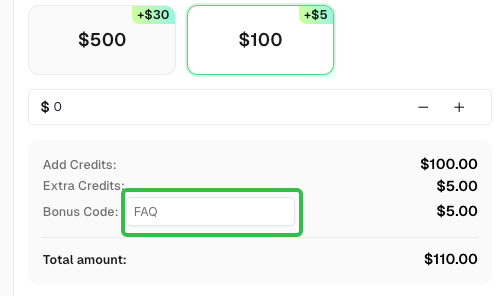
CapSolverで登録する際にコード
FAQを使用すると、チャージに追加で5%のボーナスが付与されます。
CapSolver FAQ — capsolver.com