
🎉NOVOCapSolver para agentes de IA-Integrações de MCP, ferramentas de agente e SDK

Adélia Cruz
MCP Integration Engineer
Publicado Sep 22, 2026
Atualizado Sep 22, 2026 · minutos de leitura
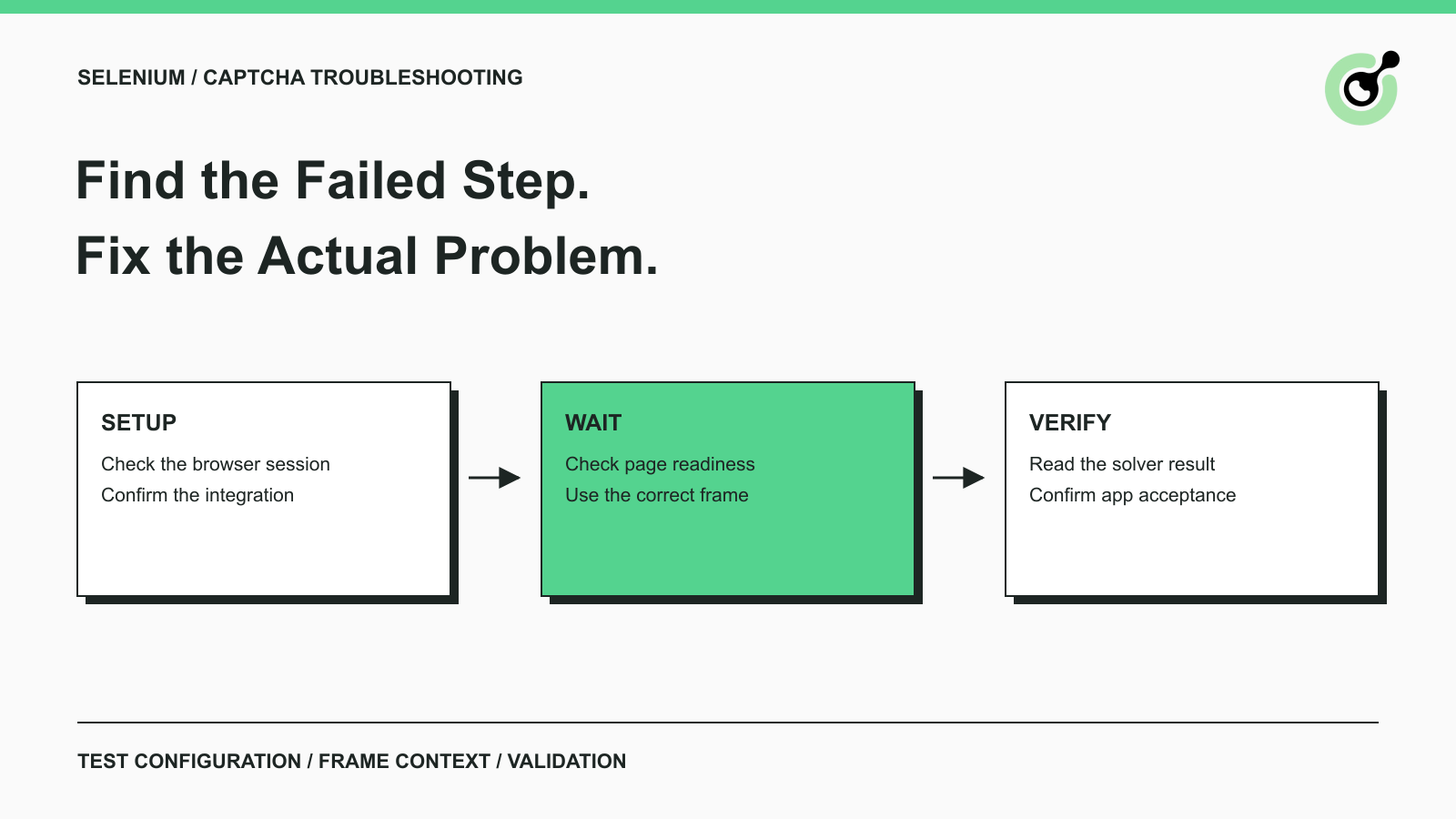
Comece com a primeira falha observável: o navegador não é iniciado, o widget não é carregado, o solver não é iniciado ou a aplicação rejeita o resultado. Esses sintomas apontam para soluções diferentes. Tratar cada falha como um problema de solver geralmente direciona a investigação de forma errada.
Um CAPTCHA adiciona uma etapa de verificação ao fluxo de trabalho de uma aplicação. O Selenium controla o navegador, enquanto um serviço de CAPTCHA como CapSolver lida com tarefas de desafio suportadas. A aplicação ainda decide se aceita o resultado e completa a ação solicitada.
Por exemplo, suponha que um trabalho de navegador aprovado leia um relatório de status de serviço público. O navegador chega a uma tela de verificação, mas o relatório nunca aparece. Primeiro determine se um desafio foi detectado e uma tarefa foi submetida. Se nenhuma tarefa existir, investigue a integração do navegador. Se uma tarefa estiver pronta, investigue como o resultado chegou à aplicação e o que a página fez em seguida. Este é um cenário de diagnóstico, não uma implantação de cliente relatada.
Mantenha a execução falha pequena: uma sessão do navegador, uma página e uma operação desejada. Altere um ajuste por vez para que uma nova execução bem-sucedida lhe diga qual mudança ajudou.
Testes de aplicação ordinários tornam-se mais difíceis de diagnosticar quando dependem de um desafio externo que não está relacionado ao comportamento sob teste. Se você possuir a aplicação, comece escolhendo uma configuração de teste determinística.
A orientação do Selenium sobre testes de CAPTCHA recomenda desativar CAPTCHAs em um ambiente de teste ou fornecer um hook de teste. Isso permite que um teste de validação de formulário se concentre na validação do formulário em vez de avaliar repetidamente um desafio real.
Onde o provedor oferece instalações de teste, use-as de acordo com sua documentação. Por exemplo, a documentação de teste do Cloudflare's Turnstile fornece sitekeys falsos e segredos correspondentes para resultados previsíveis. Configure os dois lados de uma integração de teste própria juntos; alterar apenas o widget do navegador não estabelece que a validação do servidor use a configuração de teste correspondente.
Inclua caminhos de validação bem-sucedidos e falhos. Um teste que sempre passa no desafio não pode lhe dizer se a aplicação apresenta uma mensagem de erro útil quando a validação falha. Mantenha credenciais de teste e comportamento exclusivo de teste fora da configuração de produção.
Separe a avaliação do solver vivo em seu próprio teste permitido. Dê a essa avaliação um tipo de desafio suportado, uma condição de parada clara e uma verificação de sucesso ao nível da aplicação. Passar um teste com chave falsa demonstra o comportamento de teste da aplicação; não mede a taxa de sucesso real do solver.
Um navegador manual e um navegador iniciado pelo Selenium podem ter extensões, configurações e estado de sessão diferentes. Compare a sessão automatizada real antes de mudar o provedor do solver.
Se sua integração usar uma extensão, verifique se essa extensão está presente e habilitada no navegador iniciado pelo Selenium. Verifique o local configurado da extensão ou o método de instalação, a distribuição do navegador e as instruções atuais da extensão. Uma extensão no seu perfil de navegador diário não é evidência de que uma sessão automatizada separada a tenha carregado.
O guia de integração da extensão do Selenium do CapSolver ilustra a abordagem de integração com extensão. Use-o junto com a documentação atual para seu navegador e versão da extensão. Marcas de lançamento antigas e configurações de exemplo não devem ser assumidas como funcionando inalteradas em todas as versões do navegador.
Se sua integração usar a API em vez disso, a instalação da extensão não é a verificação relevante. Confirme que o worker realmente atinge a etapa de criação da tarefa e registra a categoria de resposta. Uma captura de tela do navegador sozinha não pode mostrar se uma solicitação de backend foi executada.
Para uma discrepância entre local e CI, compare uma lista curta de fatos concretos: versão do navegador, versão do driver, modo com interface gráfica ou sem interface gráfica, disponibilidade de extensão, entrega da configuração e acesso aos serviços necessários. Mantenha credenciais fora de capturas de tela e logs compartilhados. O guia de segurança da integração do Selenium aborda de forma mais detalhada o tratamento de credenciais e sessões.
O Selenium pode finalizar a navegação antes que o widget CAPTCHA carregado dinamicamente esteja pronto. Espere pela condição específica que sua próxima operação requer, em vez de tratar a conclusão da navegação como prontidão da página.
A documentação oficial sobre waits do Selenium explica a diferença entre o carregamento do documento e as mudanças posteriores do JavaScript. Também alerta contra misturar waits implícitos e explícitos, pois os tempos de espera resultantes podem ser imprevisíveis.
Escolha a condição com base na falha. Se um frame não tiver aparecido, espere pelo frame. Se sua aplicação exibir um status após a validação do servidor, espere por esse status. Uma pausa genérica pode esconder o problema em uma máquina rápida e ainda falhar em um worker mais lento.
Mantenha esses pontos de verificação separados:
| Ponto de verificação | O que ele estabelece | O que ele não estabelece |
|---|---|---|
| Navegação concluída | A navegação atingiu sua condição de prontidão configurada | Todos os widgets dinâmicos estão inicializados |
| Widget ou frame apareceu | A superfície de desafio esperada está presente | O desafio foi resolvido |
| Botão tornou-se clicável | O Selenium pode interagir com o botão | A validação do CAPTCHA do lado do servidor passou |
| Confirmação da aplicação apareceu | A aplicação expôs o resultado esperado | Todos os tarefas de fundo não relacionadas tiveram sucesso |
Evite aumentar todos os tempos limite de uma vez. Registre qual condição falhou e por quanto tempo essa condição foi permitida esperar. Se o widget esperado nunca for inicializado, um atraso maior pode apenas adiar o mesmo erro.
Resgate seu código promocional do CapSolver
Aumente seu orçamento de automação instantaneamente!
Use o código promocional CAP26 ao recarregar sua conta do CapSolver para obter um bônus adicional de 5% em cada recarga — sem limites.
Resgate-o agora em seu Painel do CapSolver
O contexto do frame determina onde o Selenium procura elementos. Um localizador pode ser correto para um iframe e ainda assim falhar quando o driver está pesquisando no documento de nível superior.
Siga a documentação de troca de frames do Selenium quando sua inspeção permitida exigir um elemento dentro de um frame. Espere pelo frame desejado, mude para ele e retorne ao documento de nível superior antes de interagir com a aplicação ao redor.
Essa distinção importa após uma etapa de desafio também. Um script pode inspecionar com sucesso um widget e depois falhar em encontrar o botão de envio da aplicação porque nunca saiu do frame. Isso é um erro de contexto do navegador, não prova de um resultado de solver falho.
Não use um seletor amplo "primeiro iframe" a menos que a página realmente garanta essa estrutura. Publicidade, mídia embutida e widgets de aplicação podem introduzir frames não relacionados. Identifique o frame desejado a partir da página observada e verifique-o novamente após a navegação ou atualização da página.
Alguns integrações de solver inspecionam a página independentemente do contexto de localizador do Selenium. Portanto, mudar frames no Selenium não corrige automaticamente a detecção do solver. Mantenha a interação do navegador e os requisitos de entrada da integração selecionada distintos.
Um ID de tarefa identifica uma tarefa submetida; não é a resposta do desafio resolvido. Leia a resposta documentada antes de decidir se o navegador pode continuar.
A interface de criação de tarefa do CapSolver distingue a criação de tarefa do fluxo de resultados. Dependendo do tipo de tarefa, uma solução pode ser retornada diretamente ou recuperada através da interface de resultado da tarefa. Siga o comportamento de conclusão documentado da tarefa em vez de assumir que cada resposta HTTP bem-sucedida contém uma solução útil.
Verifique o tipo de tarefa e as entradas necessárias contra o guia atual. Por exemplo, uma tarefa reCAPTCHA v2 tem seus próprios parâmetros de página e estrutura de resposta exigidos. Uma solicitação copiada de um tipo de desafio diferente pode ser JSON válido, mas ainda ser a solicitação errada.
Quando a API retorna um erro, mantenha o código de erro e consulte a referência oficial de erros. Corrija um problema de entrada ou credencial rejeitado antes de repetir. Não crie mais tarefas apenas porque um worker ainda não recebeu um resultado pronto para uma tarefa existente.
Para uma integração baseada em extensão, use seu status e diagnósticos documentados em vez de inventar um loop de verificação de backend junto com ele. Dois gerenciadores configurados independentemente podem dificultar a determinação de qual resultado pertence à página atual.
Um resultado do solver e a aceitação da aplicação são eventos separados. Verifique se o resultado pertence à operação atual e se o passo de verificação da aplicação realmente foi executado.
Para o reCAPTCHA, a documentação de verificação do lado do servidor do Google afirma que os tokens de resposta são válidos por dois minutos e podem ser verificados apenas uma vez. Um token salvo de uma execução anterior, portanto, não é um fixture reutilizável para submissões futuras.
Em uma aplicação que você possui, inspecione a resposta de validação e o evento da aplicação que a segue. Um navegador pode ter o valor da resposta enquanto um retorno de chamada, manipulador de formulário ou solicitação do servidor não foi concluído. Da mesma forma, um botão de envio clicável é apenas uma condição de interação; não é evidência de que o servidor aceitou o desafio.
Se o navegador navegou ou a operação desejada mudou, reconcilie esse estado antes de usar o resultado pendente. Não anexe um resultado de outro worker ou de uma página anterior à solicitação atual. Para uma aplicação de terceiros, use apenas os diagnósticos e fluxo de trabalho aos quais você tem autorização; a rejeição não resolvida pode exigir parar para revisão.
Um registro de diagnóstico útil identifica a primeira etapa falha e a próxima verificação justificada. A tabela a seguir pode impedir que uma equipe teste as mesmas suposições repetidamente.
| Sintoma | Verifique em seguida |
|---|---|
| Um teste de app próprio rotineiro mostra intermitentemente um desafio | Confirme as chaves de teste ou hook de teste desejados |
| Navegador manual funciona, navegador automatizado não | Compare a disponibilidade de extensão e a configuração de lançamento real |
| A busca pelo widget falha imediatamente após a navegação | Inspeção da condição de prontidão e contexto do frame |
| Uma tarefa foi criada, mas ainda não há resultado disponível | Siga o fluxo de resultado documentado para esse ID de tarefa |
| Um resultado pronto não completa a operação | Inspeção da validação da aplicação e estado da página atual |
Mantenha um registro compacto do ambiente, integração selecionada, etapa observada, categoria de erro segura e alteração feita. Em seguida, execute o menor teste relevante. CapSolver se encaixa na etapa de tratamento de desafio suportado; a prontidão do navegador e a confirmação final da aplicação permanecem verificações que sua automação deve fazer.
Q: O Selenium deve resolver um CAPTCHA real em todos os testes?
Não. Para uma aplicação que você possui, use instalações de teste documentadas ou um hook de teste para testes ordinários de aplicação. Avalie o manejo de desafios reais separadamente para que suas falhas não obscureçam resultados de testes não relacionados.
Q: Por que uma extensão de solver funciona no Chrome, mas não na minha sessão do Selenium?
A sessão automatizada pode não ter a mesma extensão ou configuração. Inspeção o navegador que o Selenium realmente lançou e compare com o ambiente funcional antes de mudar provedores ou adicionar tentativas.
Q: Um botão de envio clicável significa que o CAPTCHA foi resolvido?
Não. Clicabilidade estabelece que o Selenium pode interagir com o botão. Confirme a aceitação do desafio através do resultado de validação documentado da aplicação e do próximo estado esperado.
Q: Posso reutilizar um token de resposta do reCAPTCHA em outro teste?
Não. O Google documenta tokens do reCAPTCHA como únicos e válidos por dois minutos. Use a configuração de teste apropriada para testes repetíveis em vez de salvar tokens de produção como fixtures.
Q: O que devo incluir ao relatar um problema de integração do Selenium com CAPTCHA?
Inclua versões do navegador e driver, método de integração, primeira etapa falha e categoria de erro redigida. Compartilhe uma reprodução mínima em uma superfície de teste permitida quando possível; exclua chaves de API, tokens completos, cookies e conteúdo de página privado.
Adélia Cruz
MCP Integration Engineer
Making CapSolver tools accessible through MCP.
SOBRE O AUTOR
Escolha o SDK Core do CapSolver em Python ou a API HTTP direta com base em suporte a tarefas, acesso à página, tratamento de respostas e as responsabilidades que sua aplicação possui.
Implemente o monitoramento de desvio de intenção de busca com dados do Search Console, observações do SERP controladas, etiquetas de intenção, limiares de confiança, evidência e automação segura.
