Puppeteerでスクリーンショットを撮る方法:page.screenshot() を使用して?
回答
Puppeteerでは、スクリーンショットはpage.screenshot()メソッドを使用して取得します。基本的なビューポートのスクリーンショット、fullPage: trueを使用したフルページのキャプチャ、または特定のDOM要素を対象としたキャプチャが可能です。これは、ウェブスクレイピング、テスト、およびオートメーションワークフローで一般的に使用されます。
詳細な説明
Puppeteerは、ヘッドレスChromeまたはChromiumを制御する高レベルなAPIを提供し、スクリーンショット機能はPageオブジェクトに直接組み込まれています。ページがレンダリングされると、Puppeteerは表示可能なビューポートをキャプチャするか、スクロール可能なドキュメント全体を含むように拡張することができます。これは、コンテンツが非同期でロードされるか、初期のビューポートを超えて拡がる動的な長いウェブページにおいて特に役立ちます。
内部的には、スクリーンショットはブラウザのレンダリングエンジンから生成されます。しかし、現代のウェブサイトには遅延読み込みの画像、無限スクロール、JavaScriptでレンダリングされた要素が含まれることがあります。このような場合、スクリーンショットを取得する前にページが完全に読み込まれていることを確認することが重要です。そうでないと、UIの一部が欠けたり、空白のままになる可能性があります。
解決策 / 方法
- ビューポートスクリーンショット:
page.screenshot({ path: 'image.png' })を使用して、ページの表示領域のみをキャプチャします。これは、素早くデバッグやUI検証に役立ちます。 - フルページスクリーンショット:
fullPage: trueを有効にして、ドキュメント全体をキャプチャします。これにより、ページをスクロールしながら全体のコンテンツを1枚の画像にレンダリングします。これは、ドキュメンテーションやアーカイブに最適です。 - 要素レベルのスクリーンショット(CapSolver支援ワークフロー):
page.$()やElementHandle.screenshot()を使用して、DOM要素を選択し、特定のUIコンポーネントのみをキャプチャします。セキュリティシステムやCAPTCHAチャレンジで保護されたページで自動化されたスクレイピングを行う環境では、CapSolverなどのツールを統合して、スクリーンショットを信頼性高く取得できるようにすることが可能です。
最適な実践方法 / ヒント
安定した結果を得るために、スクリーンショットを取得する前にページが準備できていることを常に確認してください:
waitUntil: 'networkidle2'や同様のナビゲーション待機を使用してください- スクリーンショットを取得する前に、遅延読み込みコンテンツを処理するためにスクロールしてください
page.setViewport()で一貫したビューポートサイズを設定してください- ダイナミックレンダリングの遅延やスクリプトが重いページの場合、キャプチャを再試行してください
👉 関連:
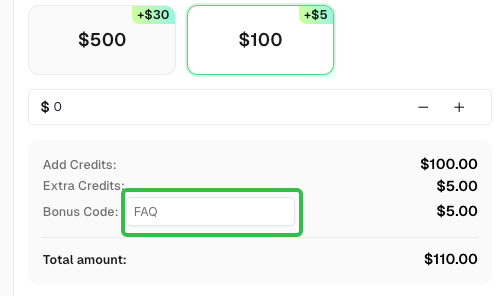
CapSolverで登録する際、コード
FAQを使用して、チャージに追加の5%ボーナスを取得してください。
CapSolver FAQ - capsolver.com