
🎉NUEVOCapSolver para agentes de IA-Integraciones de MCP, herramientas de agente y SDK

Aloísio Vítor
Image Processing Expert
Publicado Sep 22, 2026
Actualizado Sep 22, 2026 · min de lectura
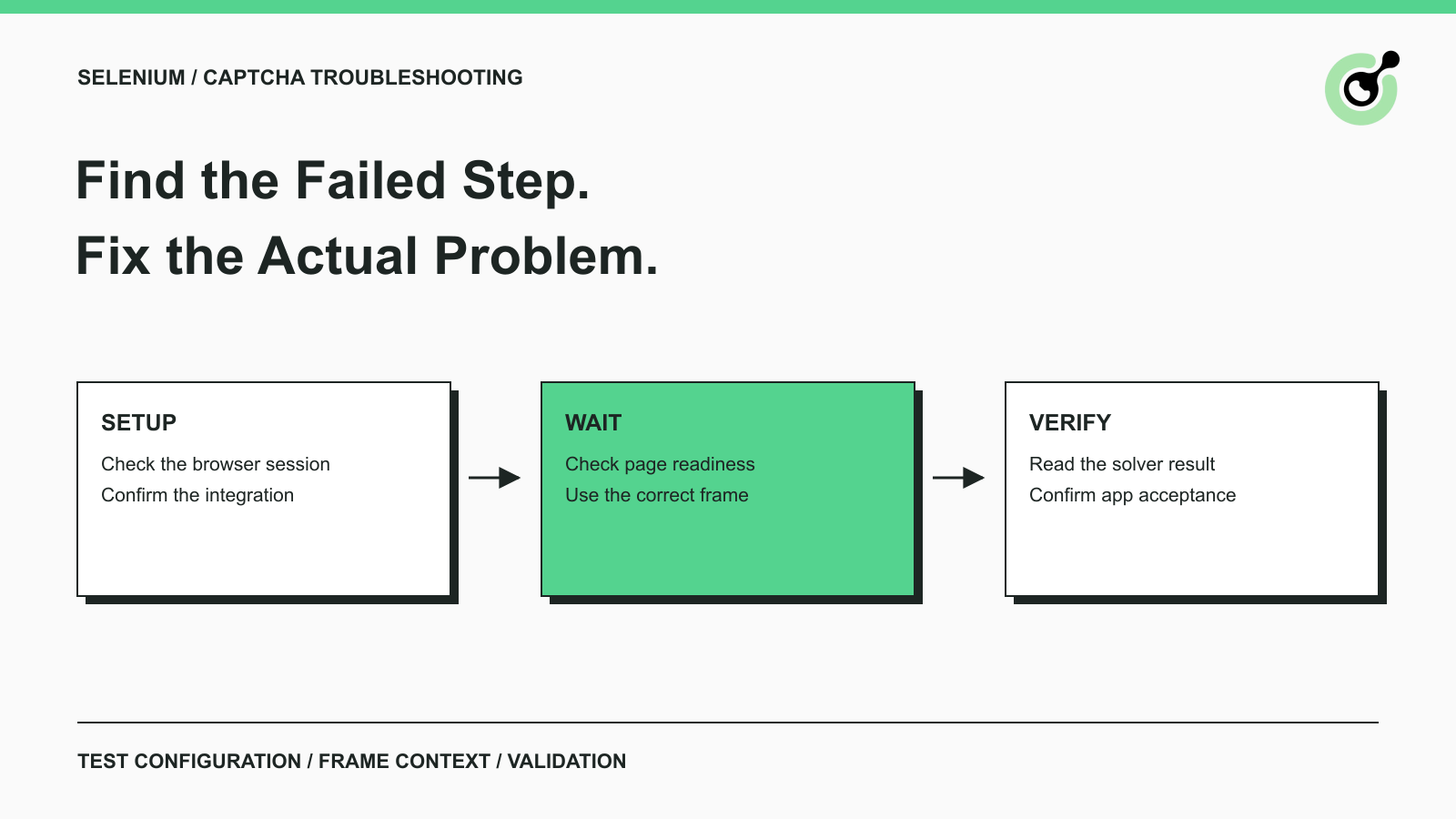
Empiece con el primer fallo observable: el navegador no se inicia, el widget no se carga, el solver no comienza o la aplicación rechaza el resultado. Estos síntomas apuntan a soluciones diferentes. Tratar cada fallo como un problema de solver suele enviar la investigación en la dirección equivocada.
Un CAPTCHA agrega un paso de verificación al flujo de trabajo de una aplicación. Selenium controla el navegador, mientras que un servicio de CAPTCHA como CapSolver maneja tareas de desafío compatibles. La aplicación sigue decidiendo si acepta el resultado y completa la acción solicitada.
Por ejemplo, supongamos que un trabajo de navegador aprobado lee un informe de estado de un servicio público. El navegador llega a una pantalla de verificación, pero el informe nunca aparece. Primero determine si se detectó un desafío y se envió una tarea. Si no existe una tarea, investigue la integración del navegador. Si una tarea está lista, investigue cómo llegó el resultado a la aplicación y qué hizo la página a continuación. Este es un escenario de diagnóstico, no una implementación reportada por un cliente.
Mantenga la ejecución fallida pequeña: una sesión de navegador, una página y una operación deseada. Cambie un ajuste a la vez para que una nueva ejecución exitosa le indique qué cambio ayudó.
Las pruebas ordinarias de aplicación se vuelven más difíciles de diagnosticar cuando dependen de un desafío externo que no está relacionado con el comportamiento bajo prueba. Si usted posee la aplicación, comience eligiendo una configuración de prueba determinista.
La guía de Selenium sobre pruebas de CAPTCHA [enlace] recomienda desactivar los CAPTCHAs en un entorno de prueba o proporcionar un punto de conexión de prueba. Esto permite que una prueba de validación de formulario se enfoque en la validación del formulario en lugar de evaluar repetidamente un desafío real.
Donde el proveedor ofrezca instalaciones de prueba, úselas según su documentación. Por ejemplo, la documentación de prueba de Cloudflare's Turnstile [enlace] proporciona sitekeys falsos y secretos correspondientes para resultados predecibles. Configure ambos lados de una integración de prueba propia; cambiar solo el widget del navegador no establece que la validación del servidor use la configuración de prueba correspondiente.
Incluya caminos de validación exitosos y fallidos. Una prueba que siempre pase el desafío no le dirá si la aplicación presenta un error útil cuando la validación falla. Mantenga las credenciales de prueba y el comportamiento exclusivo de prueba fuera de la configuración de producción.
Separe la evaluación del solver en su propia prueba permitida. Proporcione a esa evaluación un tipo de desafío compatible, una condición de parada clara y una verificación de éxito a nivel de aplicación. Pasar una prueba de clave falsa demuestra el comportamiento de prueba de la aplicación; no mide la tasa de éxito real del solver.
Un navegador manual y un navegador lanzado por Selenium pueden tener extensiones, configuración y estado de sesión diferentes. Compare la sesión automática real antes de cambiar el proveedor de solver.
Si su integración usa una extensión, inspeccione si esa extensión está presente y habilitada en el navegador que Selenium lanzó. Verifique la ubicación configurada de la extensión o el método de instalación, la distribución del navegador y las instrucciones actuales de la extensión. Una extensión en su perfil de navegador diario no es evidencia de que una sesión automática separada la haya cargado.
El recorrido de extensión de CapSolver ilustra el enfoque de integración de extensión. Úsela junto con la documentación actual de su navegador y versión de extensión. Las banderas antiguas de lanzamiento y la configuración de ejemplo no deben asumirse que funcionan sin cambios en cada versión del navegador.
Si su integración usa la API en su lugar, la instalación de la extensión no es la verificación relevante. Confirme que el worker realmente alcanza el paso de creación de tarea y registra la categoría de respuesta. Una captura de pantalla del navegador no puede mostrar si una solicitud de backend se ejecutó.
Para una discrepancia entre local y CI, compare una lista corta de hechos concretos: versión del navegador, versión del controlador, modo con interfaz gráfica o sin ella, disponibilidad de extensiones, entrega de configuración y acceso a servicios requeridos. Mantenga las credenciales fuera de las capturas de pantalla y los registros compartidos. La guía de seguridad de integración de Selenium cubre con más detalle el manejo de credenciales y sesiones.
Selenium puede completar la navegación antes de que el widget de CAPTCHA dinámicamente cargado esté listo. Espere la condición específica que requiera su próxima operación en lugar de tratar la finalización de la navegación como preparación de la página.
La documentación oficial de Selenium sobre esperas explica la diferencia entre la carga del documento y los cambios posteriores de JavaScript. También advierte contra mezclar esperas implícitas y explícitas porque los tiempos de espera resultantes pueden ser impredecibles.
Elija la condición según el fallo. Si un marco no ha aparecido, espere el marco. Si su aplicación muestra un estado después de la validación del servidor, espere ese estado. Una pausa genérica puede ocultar el problema en una máquina rápida y aún fallar en un trabajador más lento.
Mantenga estos puntos de control separados:
| Punto de control | Lo que establece | Lo que no establece |
|---|---|---|
| Navegación completada | La navegación llegó a su condición de preparación configurada | Todos los widgets dinámicos están inicializados |
| Widget o marco aparecido | La superficie de desafío esperada está presente | El desafío ha sido resuelto |
| Botón se volvió clickeable | Selenium puede interactuar con el botón | La validación del CAPTCHA del lado del servidor pasó |
| Confirmación de la aplicación aparecida | La aplicación expuso el resultado esperado | Todos los trabajos de fondo no relacionados tuvieron éxito |
Evite aumentar todos los tiempos de espera de una vez. Registre qué condición falló y cuánto tiempo se permitió que esperara. Si el widget esperado nunca se inicializa, un retraso más largo solo pospondrá el mismo error.
Canjear su código de bono de CapSolver
Aumente su presupuesto de automatización de inmediato!
Use el código de bono CAP26 al recargar su cuenta de CapSolver para obtener un 5% adicional en cada recarga — sin límites.
Canjéalo ahora en tu Panel de CapSolver
El contexto del marco determina dónde Selenium busca elementos. Un localizador puede ser correcto para un iframe y aún fallar cuando el controlador busca el documento principal.
Siga la documentación de cambio de marcos de Selenium cuando su inspección permitida requiera un elemento dentro de un marco. Espere el marco deseado, cámbiese a él y vuelva al documento principal antes de interactuar con la aplicación circundante.
Esta distinción importa después de un paso de desafío también. Un script puede inspeccionar correctamente un widget y luego fallar al encontrar el botón de envío de la aplicación porque nunca dejó el marco. Eso es un error de contexto del navegador, no prueba de un resultado de solver fallido.
No use un selector general "primer iframe" a menos que la página realmente garantice esa estructura. Publicidad, medios integrados y widgets de aplicación pueden introducir marcos no relacionados. Identifique el marco deseado desde la página observada y vuélvalo a verificar después de la navegación o una actualización de página.
Algunas integraciones de solver inspeccionan la página independientemente de su contexto de localizador de Selenium. Por lo tanto, cambiar marcos en Selenium no fija automáticamente la detección del solver. Mantenga separadas la interacción del navegador y los requisitos de entrada de la integración seleccionada.
Un ID de tarea identifica una tarea enviada; no es la respuesta del desafío resuelto. Lea la respuesta documentada antes de decidir si el navegador puede continuar.
La interfaz de creación de tarea de CapSolver distingue la creación de tarea del flujo de resultados. Dependiendo del tipo de tarea, una solución puede devolverse directamente o recuperarse a través de la interfaz de resultados de tarea. Siga el comportamiento de finalización documentado de la tarea en lugar de asumir que cada respuesta HTTP exitosa contiene una solución útil.
Verifique el tipo de tarea y las entradas requeridas contra la guía actual. Por ejemplo, una tarea de reCAPTCHA v2 tiene sus propios parámetros de página requeridos y estructura de respuesta. Una solicitud copiada de un tipo de desafío diferente puede ser JSON válido pero aún ser la solicitud equivocada.
Cuando la API devuelve un error, conserve el código de error y consulte la referencia de error oficial. Corrija el problema de entrada o credencial antes de reintentar. No cree más tareas simplemente porque un trabajador aún no haya recibido un resultado listo para una tarea existente.
Para una integración basada en extensión, use su estado y diagnósticos documentados en lugar de inventar un bucle de sondeo de backend junto con él. Dos manejadores configurados independientemente pueden dificultar determinar qué resultado pertenece a la página actual.
Un resultado de solver y la aceptación por parte de la aplicación son eventos separados. Verifique si el resultado pertenece a la operación actual y si el paso de verificación de la aplicación realmente se ejecutó.
Para reCAPTCHA, la documentación de verificación del lado del servidor de Google establece que los tokens de respuesta son válidos durante dos minutos y solo se pueden verificar una vez. Un token guardado de una ejecución anterior, por lo tanto, no es un fixture de prueba reutilizable para envíos futuros.
En una aplicación que usted posee, inspeccione la respuesta de validación y el evento de la aplicación que sigue. Un navegador puede tener el valor de respuesta mientras un callback, manejador de formulario o solicitud del servidor no se haya completado. Del mismo modo, un botón de envío clickeable es solo una condición de interacción; no es evidencia de que el servidor haya aceptado el desafío.
Si el navegador se ha navegado o la operación deseada ha cambiado, reconcilie ese estado antes de usar el resultado pendiente. No adjunte un resultado de otro trabajador o de una página anterior a la solicitud actual. Para una aplicación de terceros, use solo los diagnósticos y flujo que esté autorizado a acceder; el rechazo no resuelto puede requerir detenerse para revisión.
Un registro de troubleshooting útil identifica el primer estadio fallido y la siguiente verificación justificada. La siguiente tabla puede evitar que un equipo repita constantemente las mismas suposiciones.
| Síntoma | Verificar a continuación |
|---|---|
| Una prueba de aplicación propia rutinaria muestra intermitentemente un desafío | Confirme las claves de prueba o el hook de prueba deseado |
| El navegador manual funciona, pero el navegador automático no | Compare la disponibilidad de extensiones y la configuración de lanzamiento real |
| La búsqueda del widget falla inmediatamente después de la navegación | Inspeccione la condición de preparación y el contexto del marco |
| Se creó una tarea pero aún no hay resultado disponible | Siga el flujo de resultados documentado para ese ID de tarea |
| Un resultado listo no completa la operación | Inspeccione la validación de la aplicación y el estado actual de la página |
Mantenga un registro compacto del entorno, la integración seleccionada, el estadio observado, la categoría de error segura y el cambio realizado. Luego, vuelva a ejecutar la prueba más pequeña relevante. CapSolver encaja en el paso de manejo de desafíos compatible; la preparación del navegador y la confirmación final de la aplicación siguen siendo verificaciones que debe hacer su automatización.
P: ¿Debe Selenium resolver un CAPTCHA real en cada prueba?
No. Para una aplicación que usted posea, use instalaciones de prueba documentadas o un hook de prueba para pruebas ordinarias de aplicación. Evalúe el manejo de desafíos en vivo por separado para que sus fallos no oscurezcan resultados de pruebas no relacionados.
P: ¿Por qué una extensión de solver funciona en Chrome pero no en mi sesión de Selenium?
La sesión automática puede no tener la misma extensión o configuración. Inspeccione el navegador que Selenium realmente lanzó y compárelo con el entorno funcional antes de cambiar proveedores o agregar reintentos.
P: ¿Significa que el CAPTCHA está resuelto si un botón de envío es clickeable?
No. La capacidad de clickear establece que Selenium puede interactuar con el botón. Confirme la aceptación del desafío a través del resultado de validación documentado de la aplicación y el estado siguiente esperado.
P: ¿Puedo reutilizar un token de reCAPTCHA en otra prueba?
No. Google documenta los tokens de reCAPTCHA como de uso único y válidos durante dos minutos. Use la configuración de prueba adecuada para pruebas repetibles en lugar de guardar tokens de producción como fixtures.
P: ¿Qué debe incluir cuando reporte un problema de integración de CAPTCHA con Selenium?
Incluya las versiones del navegador y el controlador, el método de integración, el primer estadio fallido y una categoría de error redactada. Comparta una reproducción mínima en una superficie de prueba permitida cuando sea posible; excluya claves de API, tokens completos, cookies y contenido de página privado.
Aloísio Vítor
Image Processing Expert
Interpreting the visual signals behind web workflows.
SOBRE EL AUTOR
Elija el SDK Core de Python de CapSolver o la API HTTP directa según el soporte para tareas, el acceso a la página, el manejo de respuestas y las responsabilidades que tu aplicación posee.
Construye un monitoreo de desviación de intención de búsqueda con datos de Google Search Console, observaciones controladas de los resultados de búsqueda (SERP), etiquetas de intención, umbrales de confianza, evidencia y automatización segura.
